Утилиты Для Подключения Wifi Vista
Управляйте WiFi. Vista, и обе версии используют абсолютно разные интерфейсы API. Обновление Windows Vista и Windows Server 2008, чтобы устранить Stop-ошибка при удалении утилиты. Connectify — полезная миниатюрная утилита, с помощью которой можно превратить свой компьютер или ноутбук в полноценную точку доступа Wi-Fi. CommView for WiFi — популярная программа-анализатор беспроводных сетей, которая будет интересна в первую очередь. WeFi - утилита, которая сканирует окружающее пространство на наличие Wi-Fi слотов и автоматически выбирает из них лучший по параметрам для подключения к Интернет.

Заходим в меню « Пуск» – « Панель управления». Нажимаем слева « Переключиться к классическому виду», выбираем « Центр управления сетями и общим доступом». Слева находим ссылку « Управление сетевыми подключениями». Находим в списке « Беспроводное сетевое соединение», нажимаем на нем правой кнопкой мыши и в выпадающем меню выбираем « Свойства». В Свойствах открываем « Протокол Интернета версии 4 (TCP/IPv4)», нажимаем « Свойства».
Утилиты Для Подключить Wifi Vista
Откроется окно. Вводим настройки: I P-адрес - выбираем любой из диапазона 192.168.1.2-254 (Если компьютеров несколько, то IP адреса не должны совпадать!); Маска подсети - 255.255.255.0; О сновной шлюз - по умолчанию модемы D-LINK, ZYXEL, ACORP, ASUS имеют IP адрес 192.168.1.1 (это мы и прописываем в строку Основной шлюз) Также прописываем IP-адреса наших DNS-серверов. Primary DNS Server: 213.184.225.37 Secondary DNS Server: 213.184.224.254 После ввода настроек нажимаем кнопку « ОК». В окне « Подключение по беспроводной се ти - Свойства» также нажимаем « ОК». Таким образом, мы вернемся в папку « Управление сетевыми подключениями».
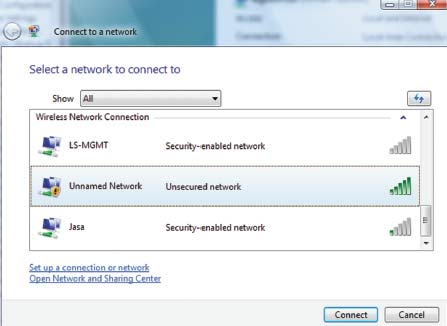
По ярлыку « Беспроводное сетевое соединение» нажимаем правой клавишей мыши и выбираем « Подключение/Отключение». Перед Вами откроется окно « Подключиться к сети». В перечне найденных беспроводных сетей найдите и выделите Вашу сеть.
Утилиты Для Подключение Wifi Vista
В примере мы создавали AT. Затем нажимаем кнопку « Подключиться». В следующем окне необходимо ввести ключ доступа к беспроводной сети. Вводим пароль и нажимаем кнопку « Подключить». При удачном подключении появиться следующее окно.
Нажимаем кнопку « Закрыть». На этом настройка беспроводной сети закончена!